Projekte auf der Timeline, dein Leben darüber
Eine Projekt-Timeline zeigt Phasen als Balken und Meilensteine als Punkte. In AnnuCal laufen deine Kalender über jedem Projekt, so siehst du Kollisionen vorher.
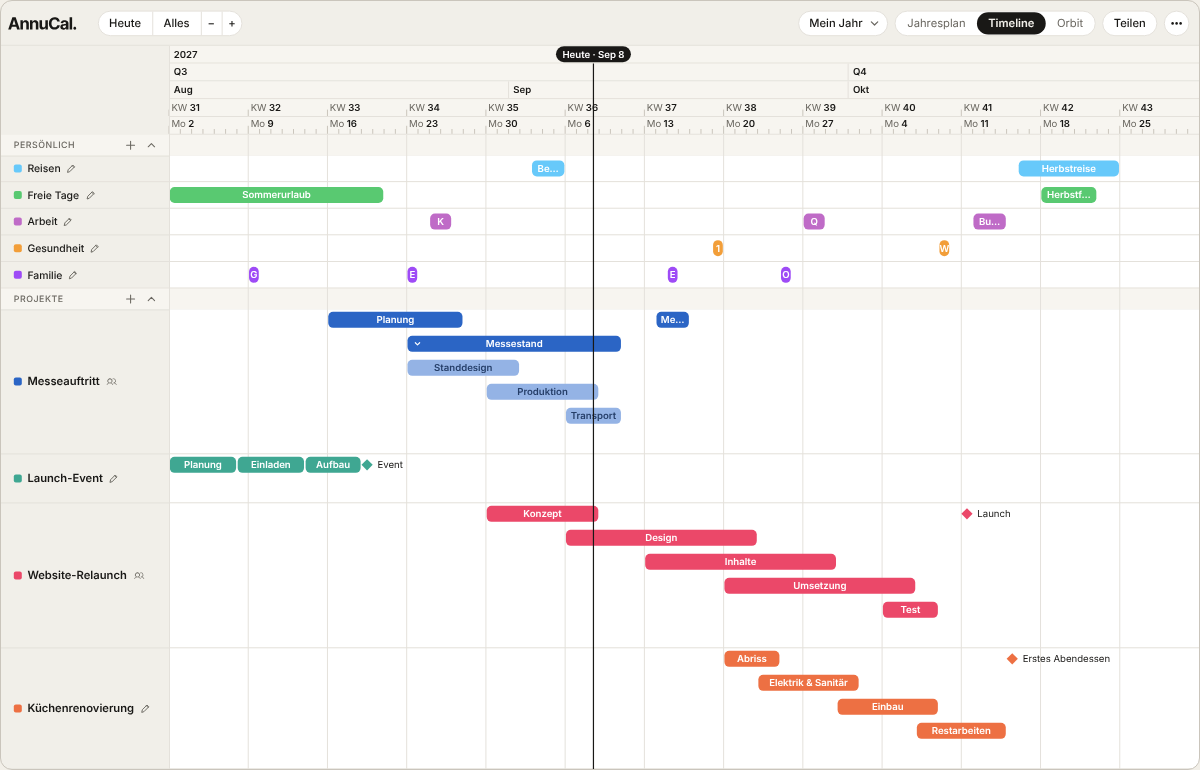
Eine Projekt-Timeline legt ein Projekt als Zeilen von Phasen aus - jede Phase ein Balken vom ersten bis zum letzten Tag, jeder Meilenstein ein Punkt -, sodass du siehst, wie lange etwas dauert und was sich überschneidet. Die AnnuCal Timeline fügt hinzu, was die meisten Projekt-Timelines weglassen: Deine eigenen Kalender laufen über jedem Projekt. Der Roadtrip, die Schulferien, die Woche, in der du weg bist, liegen direkt über der Launch-Phase, und eine Kollision ist Wochen sichtbar, bevor sie dich etwas gekostet hätte.
Dieser Leitfaden erklärt, was die Timeline zeigt, worin sie sich vom Jahresplan unterscheidet, wie du ein Projekt darin aufbaust und was in Free und Pro enthalten ist.
Was die Timeline zeigt
Ein Projekt ist eine Zeile. Darin sind Phasen Balken: Entwicklung, Vorbereitung, Dreh, Schnitt - oder Packen, Fahren, die Woche an der Küste. Meilensteine sind Punkte auf derselben Achse: der Tag der Vertragsunterschrift, die Premiere, die Abreise. Phasen, die sich überschneiden, stapeln sich von selbst untereinander. Und hat eine Phase eigene Phasen - der Bau mit seinen drei Gewerken, die Kampagne mit ihren Kanälen -, legst du sie hinein: Die Elternphase klappt sie ein oder zeigt sie, in derselben Farbe, eine Stufe heller. Flach oder verschachtelt, wie das Projekt es braucht.
Über den Projekten laufen deine Kalender - dieselben, aus denen dein Jahresplan besteht. Reisen, Familie, Arbeit, Gesundheit, jeder in seiner Farbe, jeder als Balken über dieselben Tage. Das macht aus einer Timeline eine Planungsansicht statt eines Diagramms: Der Plan für das Projekt und der Plan für dein Leben teilen sich eine Achse.
Die Achse ist zoombar. Ein Klick bringt dich von einer Woche zu einem Quartal, einem Jahr, mehreren Jahren - einem Jahrzehnt, wenn das Projekt es braucht. Eine Renovierung liest sich auf der Ebene von Wochen; ein Film vom ersten Entwurf bis zum Kinostart auf der Ebene von ein, zwei Jahren.
Timeline und Jahresplan: zwei Ansichten eines Jahres
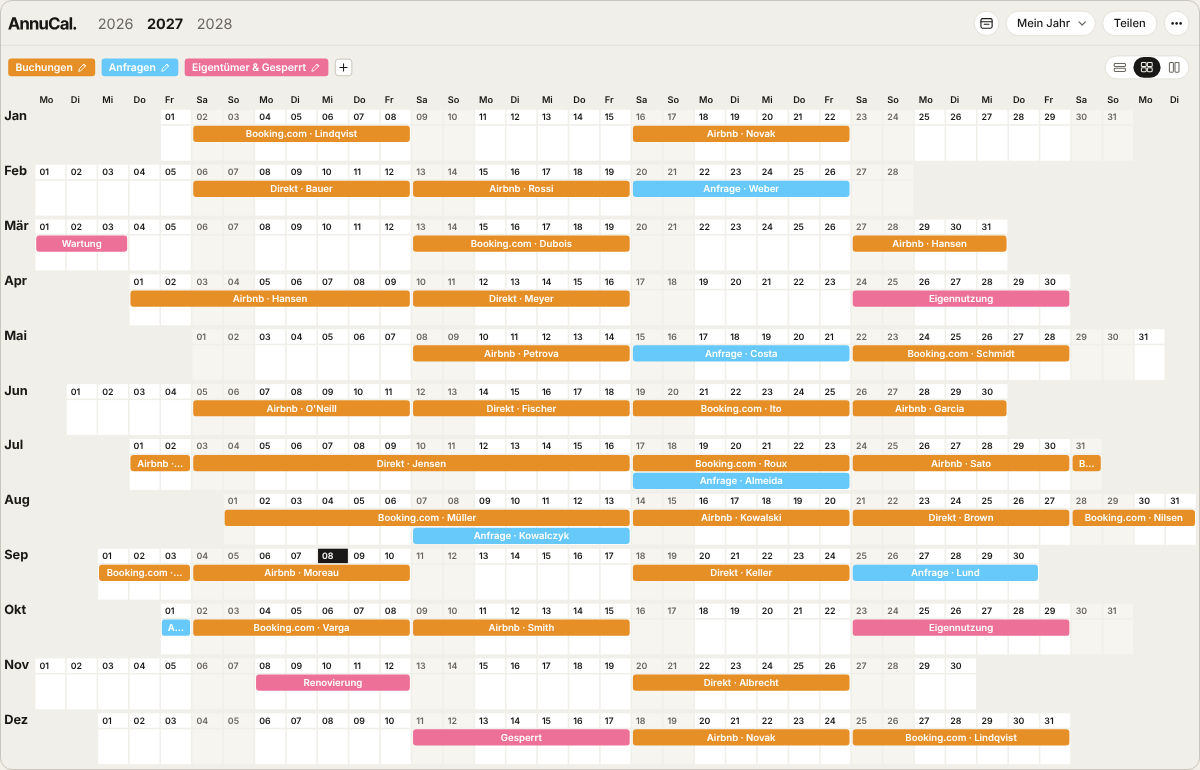
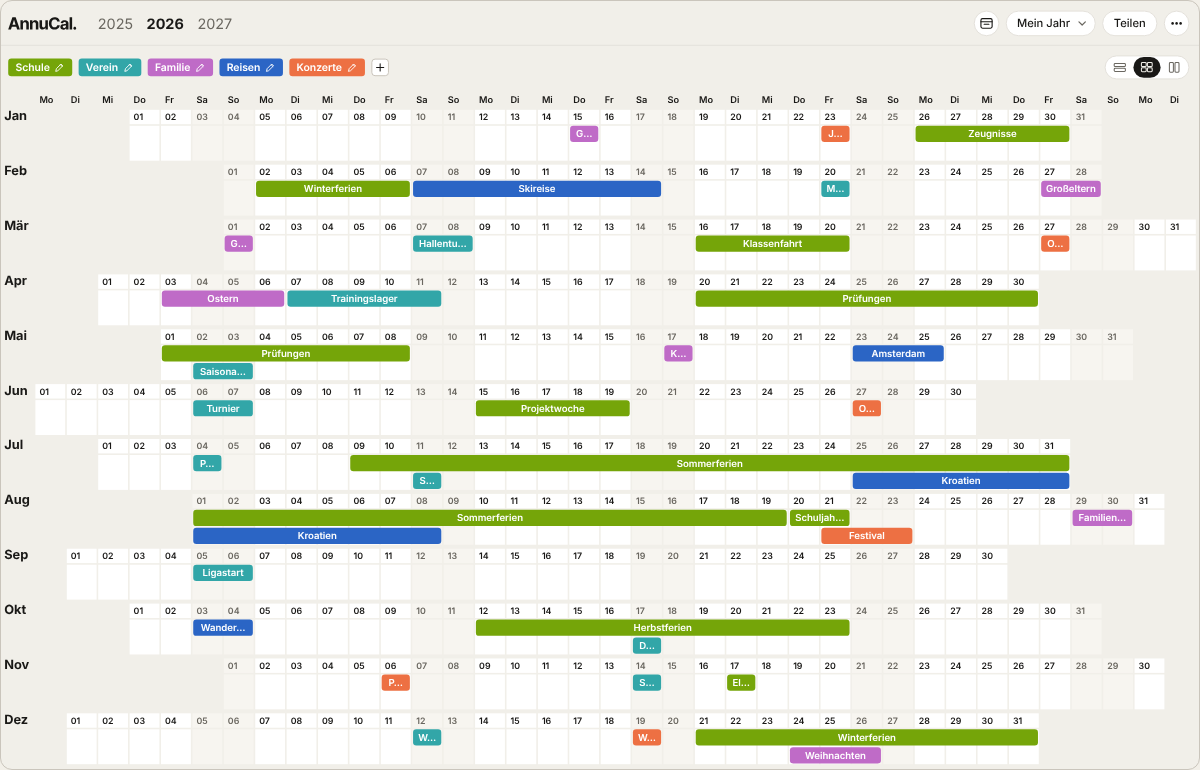
Der Jahresplan beantwortet „Wie sieht mein Jahr aus?“ - zwölf Monate auf einem Bildschirm, jeder Eintrag ein Balken in der Farbe seines Kalenders. Die Timeline beantwortet „Wie passt dieses Projekt in dieses Jahr?“ Beide zeigen dieselben Daten. Legst du auf der Timeline eine Phase an, sind ihre Tage in deinem Jahr belegt; verschiebst du im Jahresplan einen Urlaub, wandert er über deinen Projekten mit.
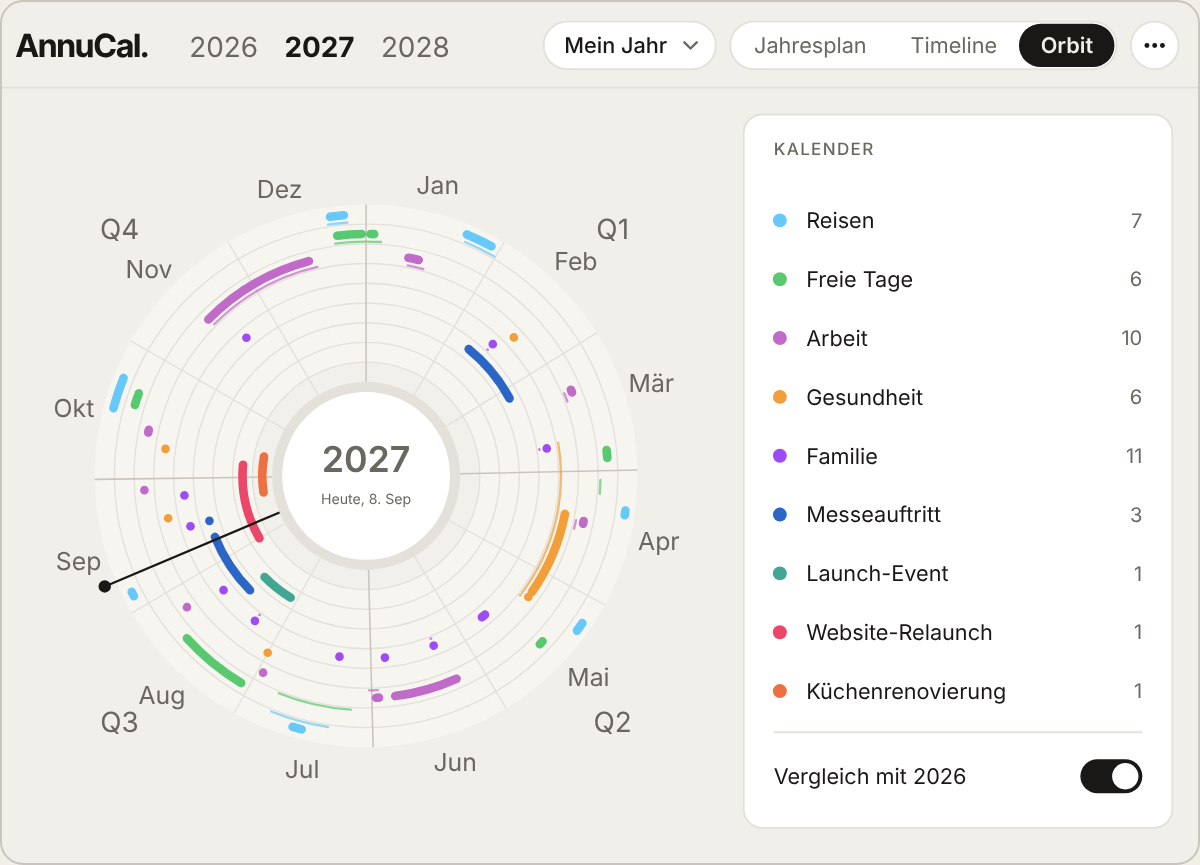
Die beiden sind also keine Alternativen. Die Form des Jahres planst du in der 12-Monats-Ansicht, die Form eines Projekts auf der Timeline, und wechselst mit einem Klick. Orbit, die dritte Ansicht, zeigt dasselbe Jahr als Ring - was Orbit dir zeigt, steht in einem eigenen Artikel.
Ein Projekt aufbauen
- Lege ein Projekt an und gib ihm Namen und Farbe.
- Füge Phasen hinzu als Balken. Zieh an den Enden, um die Länge zu setzen; verschiebst du eine Phase, siehst du sofort, was daran hängt.
- Setze Meilensteine - einzelne Tage, die zählen: die Abgabe, die Eröffnung, der Umzug.
- Verschachtle Phasen, wenn eine in eine andere gehört: im Panel der Phase unter „Gehört zu“ oder indem du sie auf die Elternphase ziehst. Die Eltern nehmen ihre Phasen beim Verschieben mit.
- Führe eine Checkliste im Projekt für das, was erledigt werden muss, aber kein eigenes Datum hat - die Genehmigung, die Buchung, der Anruf.
- Zoome auf die Ebene, die das Projekt braucht, von einer Woche bis zu einem Jahrzehnt.
- Teile es als Link für alle, die es sehen sollen, oder lade jemanden ein, das Projekt mit dir zu bearbeiten.
Wer nicht mit einer leeren Zeile anfangen will, nimmt eine der Timeline-Vorlagen: ein Roadtrip, eine Filmproduktion, ein Konzert oder Festival, ein Produktlaunch, ein Umzug, eine Abschlussarbeit. Jede wird von einem Datum aus gerechnet, das du wählst, sodass die Phasen auf deinen Daten liegen, bevor du etwas getippt hast.
Tage, nicht Stunden. Pläne, nicht Aufgaben.
Die Timeline ist bewusst keine Aufgabenverwaltung. Sie kennt Tage, nicht Stunden; Phasen, nicht Tickets. Das ist die Ebene, auf der ein Jahr geplant wird: eine Phase von drei Wochen, ein Meilenstein an einem Freitag, ein Urlaub, der die Phase in zwei Hälften teilt. Für die stündliche Arbeit innerhalb einer Phase gibt es andere Orte. Die Timeline behält das Bild darüber - und dein Leben in diesem Bild, wo Projektpläne es sonst vergessen.
Das folgt aus dem Time-First Planning: mit Zeitspannen beginnen, sie nebeneinander sehen und die Tage folgen lassen.
Was Free und Pro enthalten
In Free öffnest du die Timeline mit deinen eigenen Kalendern als Zeilen - von einer Woche bis zu mehreren Jahren - und kannst Projekte ansehen, die mit dir geteilt wurden. Eigene Projekte anzulegen, mit Phasen, verschachtelten Phasen, Meilensteinen und Checkliste, gehört zu Pro, ebenso die Timeline-Vorlagen. Jedes neue Konto startet mit 30 Tagen Pro, sodass du dein erstes Projekt am ersten Tag aufbauen kannst. Die Details stehen auf der Preisseite.
Häufige Fragen
Was ist eine Projekt-Timeline? Eine Ansicht, die ein Projekt entlang einer Zeitachse auslegt: Phasen als Balken vom ersten bis zum letzten Tag, Meilensteine als Punkte. Sie zeigt, wie lange etwas dauert, was sich überschneidet und was wonach kommt.
Worin unterscheidet sich die AnnuCal Timeline von einem Gantt-Diagramm? Sie plant in Tagen, nicht in Stunden, und hat keine Aufgaben, Zuständigen oder Abhängigkeiten zu pflegen - Phasen stapeln sich von selbst, und eine Phase kann Phasen enthalten, wenn du das willst, mehr nicht. Und deine eigenen Kalender laufen über jedem Projekt, sodass Urlaub, Schulferien und andere Verpflichtungen im selben Bild liegen wie das Projekt.
Kann ich meinen Urlaub neben meinen Projekten sehen? Ja. Die Kalender deines Jahresplans laufen auf der Timeline über den Projekten, jeder in seiner Farbe, über dieselben Tage.
Wie weit kann ich zoomen? Von einer einzelnen Woche bis zu einem Jahrzehnt, mit einem Klick auf die Achse.
Ist die Timeline kostenlos? Die Timeline mit deinen eigenen Kalendern ist in Free enthalten; mit dir geteilte Projekte kannst du ansehen. Eigene Projekte anlegen und Timeline-Vorlagen laden gehören zu Pro. Jedes neue Konto startet mit 30 Tagen Pro.
Können mehrere Personen an einem Projekt arbeiten? Ja. Teile es als Link zum Ansehen, oder lade jemanden als Bearbeiter ein, um das Projekt gemeinsam zu planen.
👉 Sieh ein Jahr mit Projekten darunter und dem Leben darüber: Demo öffnen - ohne Konto.
Plane dein ganzes Jahr auf einem Bildschirm.
Öffne das Demo und sieh, wie sich ein Jahr anfühlt, wenn du es ganz siehst. Ohne Konto.
Demo öffnen, ohne Konto